
James佬分享了控制台在方法:Outlook邮箱直接加入ChatGPT K12
本帖分享是可视化的自动拉取脚本。便于替换无效空间id,以及多账号的拉取
使用方法:
1.安装油猴或其他支持JS浏览器插件。
2.添加帖子最后的脚本代码(已内置适用outlook邮箱的空间id)
3.打开gpt官网,使用outlook邮箱登录将自动进行K12空间拉取。(拉取失败,请检查当前邮箱是否正确。空间id失效,请自行替换空间id以及登录对应邮箱即可)
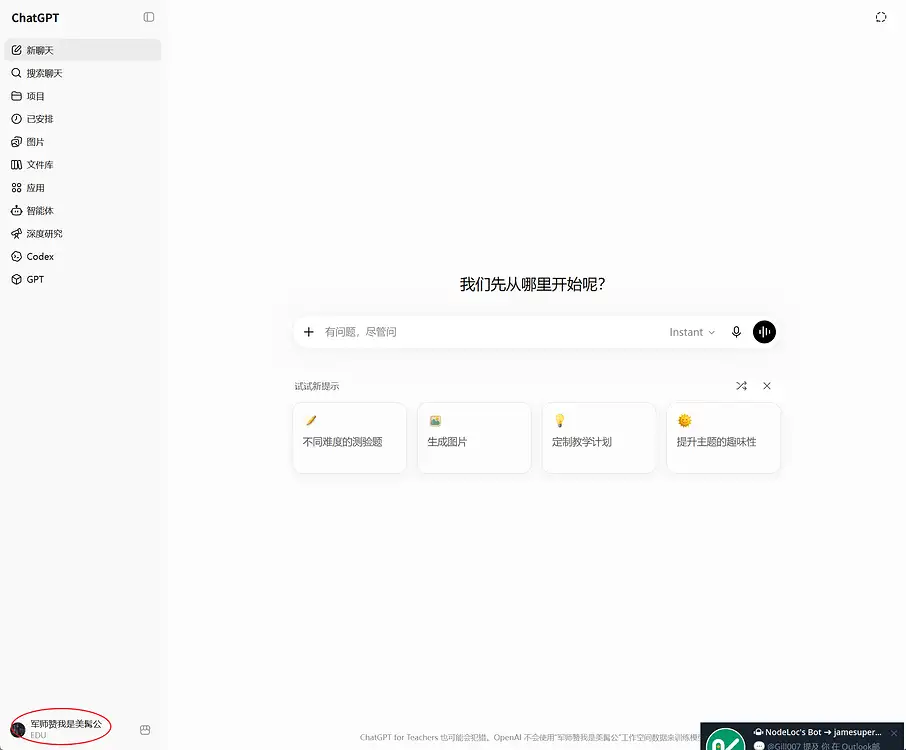
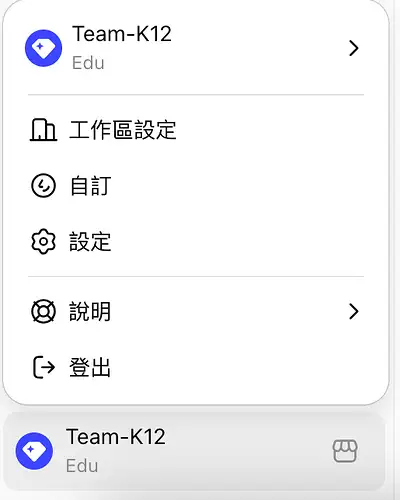
4.dom窗口日记显示成功,切换工作区即可使用(或自己进行codex登录)
脚本下载查看:

OneDrive
OneDrive if(!spfxPerfMarks){var spfxPerfMarks = {};} var markPerfStage=function(key) {if(window.performance && typeof window.performance.now === 'function'){spfxPerfMarks[key]=window.performance.now()…
snbj4-my.sharepoint.com
Outlook邮箱直接加入ChatGPT K12
打开 https://chatgpt.com,使用outlook邮箱注册登录 ,打开浏览器控制台,输入以下脚本:
PHP
fetch("https://chatgpt.com/api/auth/session", { method: "GET", credentials: "include"}).then(response => response.json()).then(sessionData => { const accessToken = sessionData.accessToken; if (!accessToken) { throw new Error('未能获取到 accessToken'); } console.log('获取到 accessToken,正在发送邀请请求...'); return fetch("https://chatgpt.com/backend-api/accounts/ca0e29ed-a54c-42d9-a50b-2ba5e065296d/invites/request", { "headers": { "accept": "*/*", "accept-language": "en-US,en;q=0.9", "authorization": `Bearer ${accessToken}`, "cache-control": "no-cache", "oai-language": "en-US", "pragma": "no-cache", "sec-ch-ua-arch": "\"x86\"", "sec-ch-ua-bitness": "\"64\"", "sec-ch-ua-mobile": "?0", "sec-ch-ua-model": "\"\"", "sec-ch-ua-platform": "\"macOS\"", "sec-ch-ua-platform-version": "\"13.5.1\"", "sec-fetch-dest": "empty", "sec-fetch-mode": "cors", "sec-fetch-site": "same-origin" }, "referrer": "https://chatgpt.com/k12-verification", "referrerPolicy": "strict-origin-when-cross-origin", "body": null, "method": "POST", "mode": "cors", "credentials": "include" });}).then(response => response.json()).then(result => { console.log('邀请请求成功:', result);}).catch(error => { console.error('请求失败:', error);});然后刷新,查看工作空间。
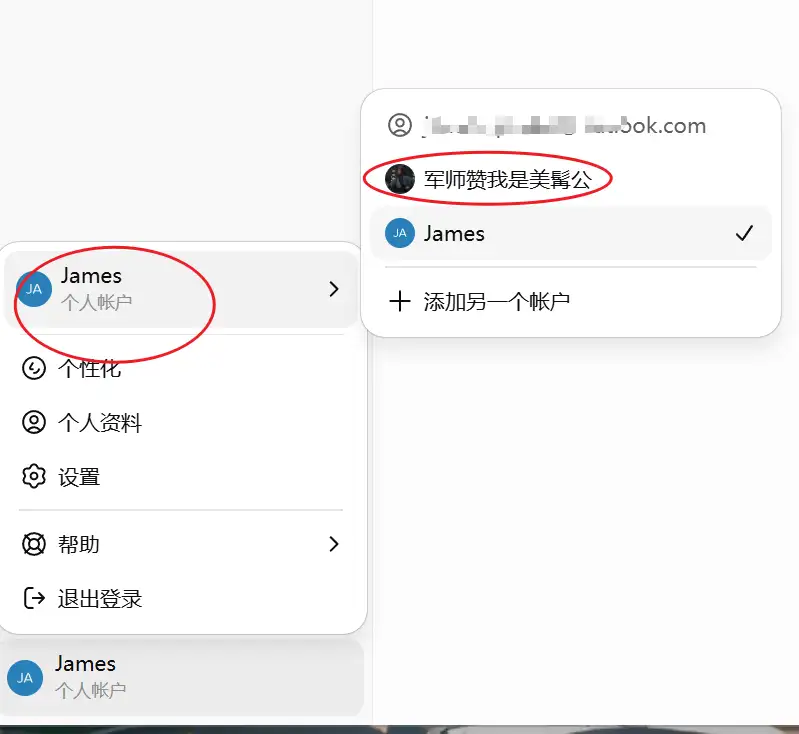
成功后切换工作空间
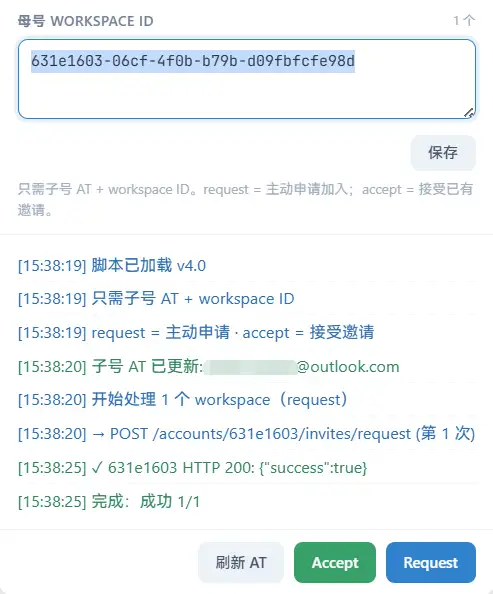
如何用谷歌邮箱的空间id
注册登陆gmail账号,然后consle运行脚本。见下:
PHP
fetch("https://chatgpt.com/api/auth/session", { method: "GET", credentials: "include"}) .then(response => response.json()) .then(sessionData => { const accessToken = sessionData.accessToken; if (!accessToken) { throw new Error("未能获取到 accessToken"); } console.log("获取到 accessToken,正在发送邀请请求..."); return fetch("https://chatgpt.com/backend-api/accounts/5e4c9b31-1b4e-4887-839b-607597928d7c/invites/request", { method: "POST", headers: { "accept": "*/*", "accept-language": "en-US,en;q=0.9", "authorization": `Bearer ${accessToken}`, // ← 这里使用了正确的反引号 "cache-control": "no-cache", "oai-language": "en-US", "pragma": "no-cache", "sec-ch-ua-arch": "\"x86\"", "sec-ch-ua-bitness": "\"64\"", "sec-ch-ua-mobile": "?0", "sec-ch-ua-model": "\"\"", "sec-ch-ua-platform": "\"macOS\"", "sec-ch-ua-platform-version": "\"13.5.1\"", "sec-fetch-dest": "empty", "sec-fetch-mode": "cors", "sec-fetch-site": "same-origin" }, referrer: "https://chatgpt.com/k12-verification", referrerPolicy: "strict-origin-when-cross-origin", body: null, mode: "cors", credentials: "include" }); }) .then(response => response.json()) .then(result => { console.log("邀请请求成功:", result); }) .catch(error => { console.error("请求失败:", error); });转换服务: ChatGPT Session -> CPA / sub2api / Cockpit / Codex / AxonHub / Codex-Manager
本文最后更新于2026年7月8日,若涉及的内容可能已经失效,直接留言反馈补链即可,我们会处理,谢谢
声明:本站所有内容均由互联网收集整理、网友上传,并且以计算机技术研究交流为目的,仅供大家参考、学习,请勿用于任何商业目的与商业用途,如需商用请支持正版!如亲下载后改变其用途与使用方式,与本站无任何关系,本站已经进行告知义务!我们只做安全认证测试如果资源侵犯了您的版权利益,请联系站长邮箱:17606723350@163.com

评论(0)