
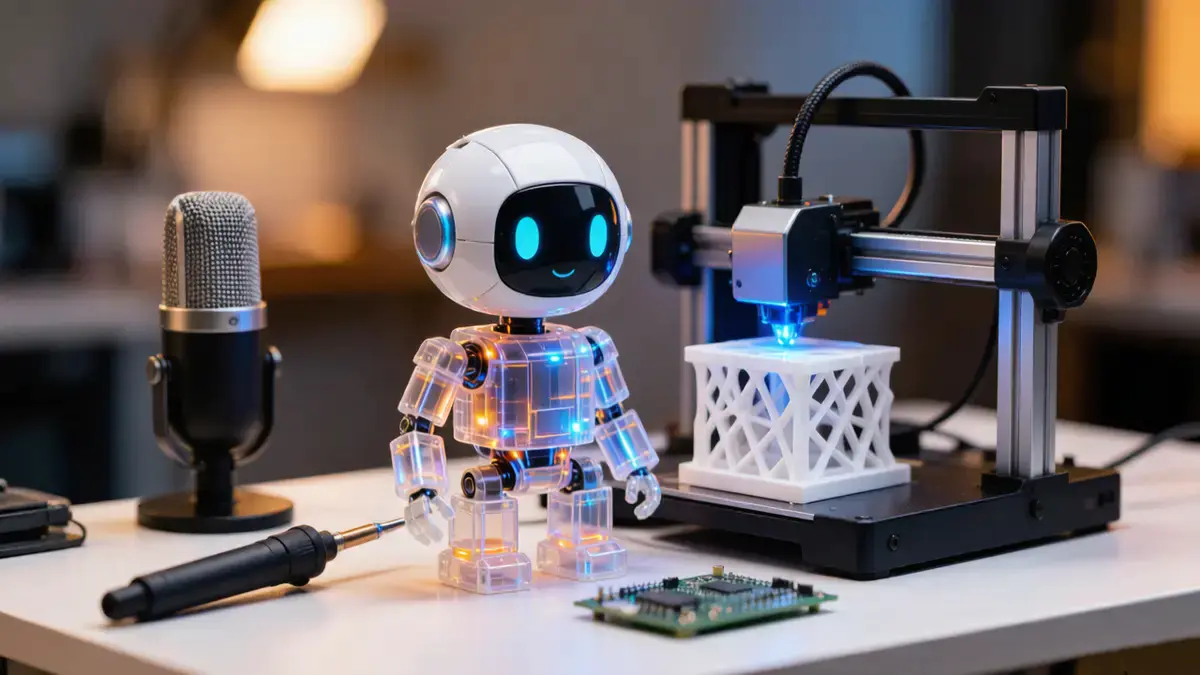
零基础也能玩转 AI 硬件造物:从语音编程到机器人组装,再到 3D 打印的完整闭环
把"写代码 → 做实物"这件事,变得像说话一样自然。这篇指南拆开 AI 硬件造物的完整链路,新手照着做就能落地。
我第一次真正"造"出会动的东西,不是写了多少行代码,而是对着麦克风说了一句"让灯在有人靠近时亮起来",几分钟后灯真亮了。那一刻我才意识到:硬件创造的门槛,已经被 AI 削平了一大截。
什么是 AI 硬件造物(先说清楚这件事)
AI 硬件造物,说白了就是让"写代码 → 做实物"这件事变得像说话一样自然。过去你想做个会动的机器人,得先啃完 C 语言、电路原理、嵌入式开发三座大山 → 很多人卡在第一座就放弃了。
现在不一样了。你对着麦克风说一句需求,AI 把代码写好,主控板烧录进去,再补几个 3D 打印的外壳零件,一个实实在在的东西就摆在你桌上。它把三股力量拧成了一股绳:
- 自然语言编程(Vibe Coding)——用嘴或白话描述逻辑,AI 出代码。
- 便宜好用的开源硬件——ESP32、树莓派 Pico 这类,几十块就能开局。
- 桌面级 3D 打印——把脑子里的外形直接变成手里的零件。
这三样加起来,零基础的人第一次有了"从想法到实物"的直达通道。你花在"定义想要什么"上的时间,开始超过"跟工具较劲"的时间。
零基础从哪入手:一张清单搞定硬件底座
别一上来就买最贵的套件。真正卡住新手的从来不是设备,是"不知道拆开包装后该干嘛"。先把这四样凑齐,一百块出头就能开局:
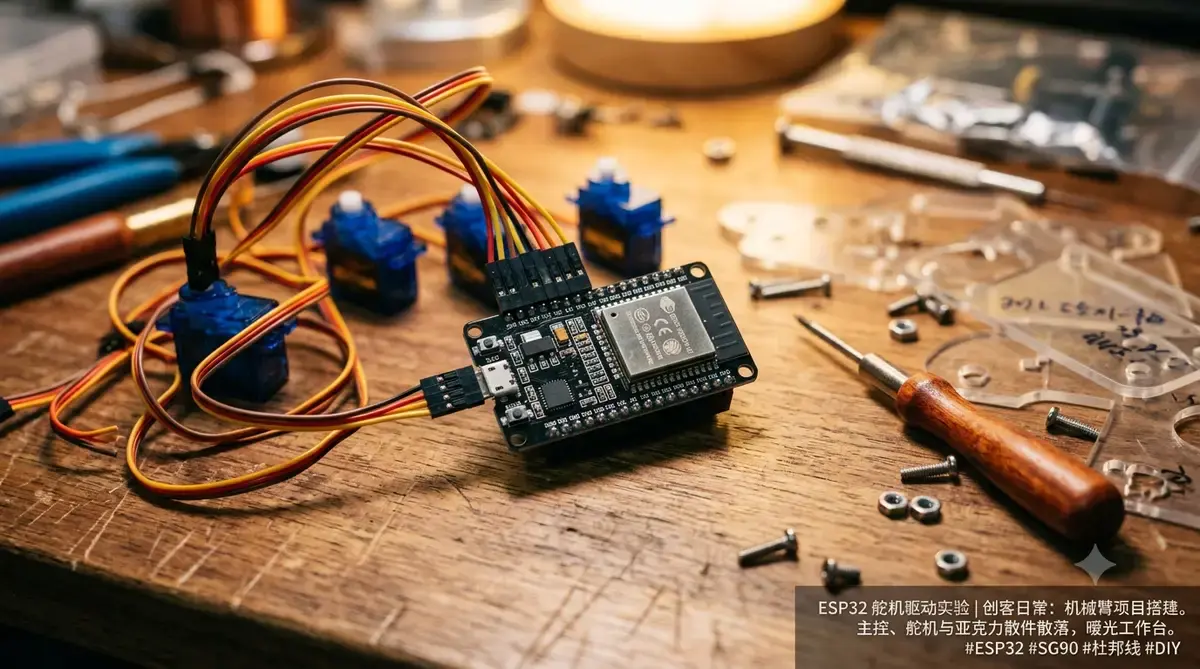
- 主控板:ESP32-S3 或树莓派 Pico W。带 WiFi,能跑 MicroPython,社区教程多到看不完。
- 执行器:舵机(SG90 九克舵机,几块钱一个)和直流减速电机。机器人的"关节"和"腿"基本靠它们。
- 传感器:超声波测距、红外避障、声音/光敏模块。让机器人"有感觉"的零件。
- 供电 + 结构件:18650 锂电池加充放电板(或直接用充电宝),配亚克力板、铜柱、杜邦线和一套螺丝刀。
提示:先弄一块 ESP32 + 几个舵机 + 一套传感器就够玩很久。3D 打印机是另一笔独立开销,按自己的节奏再添,别被"全家桶"吓退。
把机器人拼起来:从零组装的第一课
组装不是搭乐高看图纸照抄,核心是搞懂"信号怎么走"。我第一次拼的时候,舵机线插反了,通电那一刻电机嗡嗡空转,吓一跳。后来才记住:舵机三根线,棕/红/橙 → 棕是地、红是电、橙是信号,顺序错了要么不动要么烧。
实操建议按这个顺序来:
- 先把主控板固定到底盘,标好每个舵机对应哪个 GPIO。
- 接一个舵机就写三行代码测一次,别等全接完再调。
- 通电前用肉眼确认极性(电源那两根尤其关键)。
- 外壳别急着 3D 打印,先用纸板加橡皮筋做个"原型机",能跑再加壳。
这一步教会你的不是"怎么拼",是"怎么排错"——后面所有项目都吃这套。
拆开看零件:大脑(主控)和关节(执行器)
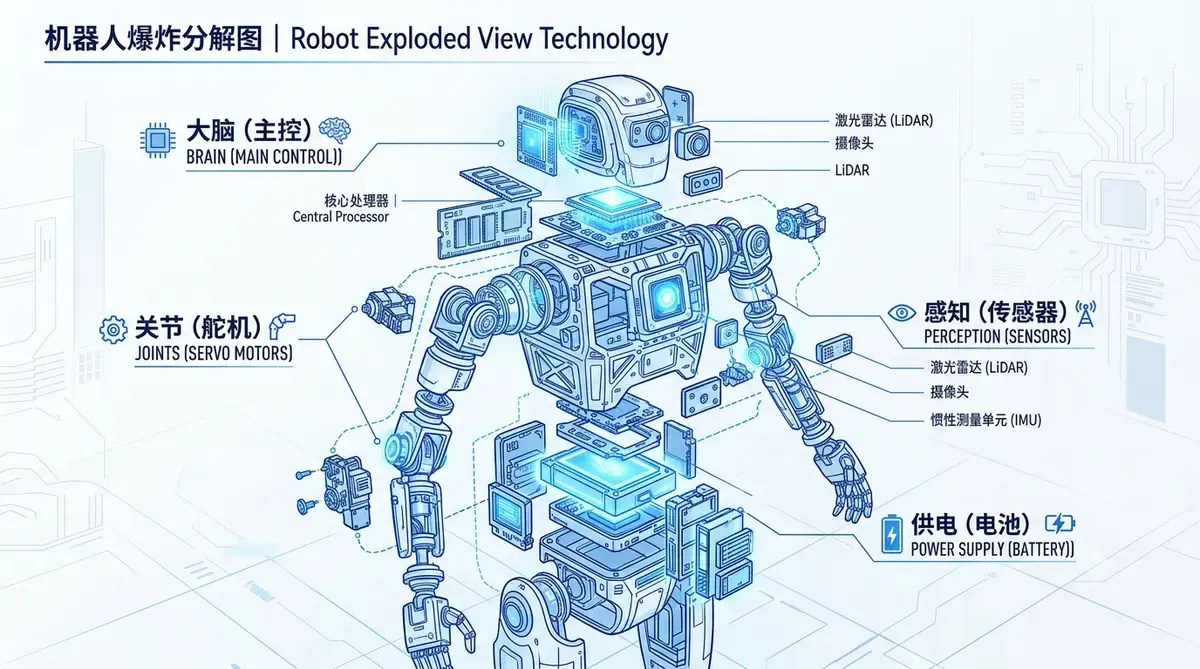
所谓"拆开机器人看零件",本质讲一件事:理解系统的分层。任何智能硬件都能拆成四层:
- 大脑层:主控板加它跑的程序,负责"想"。你喂的逻辑,决定它遇障转左还是转右。
- 关节层:舵机、电机、继电器,负责"动"。大脑下指令,它们出力气。
- 感知层:传感器,负责"看"和"听",把外部世界变成数字信号喂回大脑。
- 供电层:电池和稳压,所有层的共同地基,电压不稳整个系统抽风。
把机器人想象成一个小公司:主控是老板,执行器是干活儿的员工,传感器是前台,电源是财务。哪层断了,公司都转不动。这个分层思维一建立,你再看任何智能硬件都不慌了。
云端还是本地?AI 交互的两种跑法
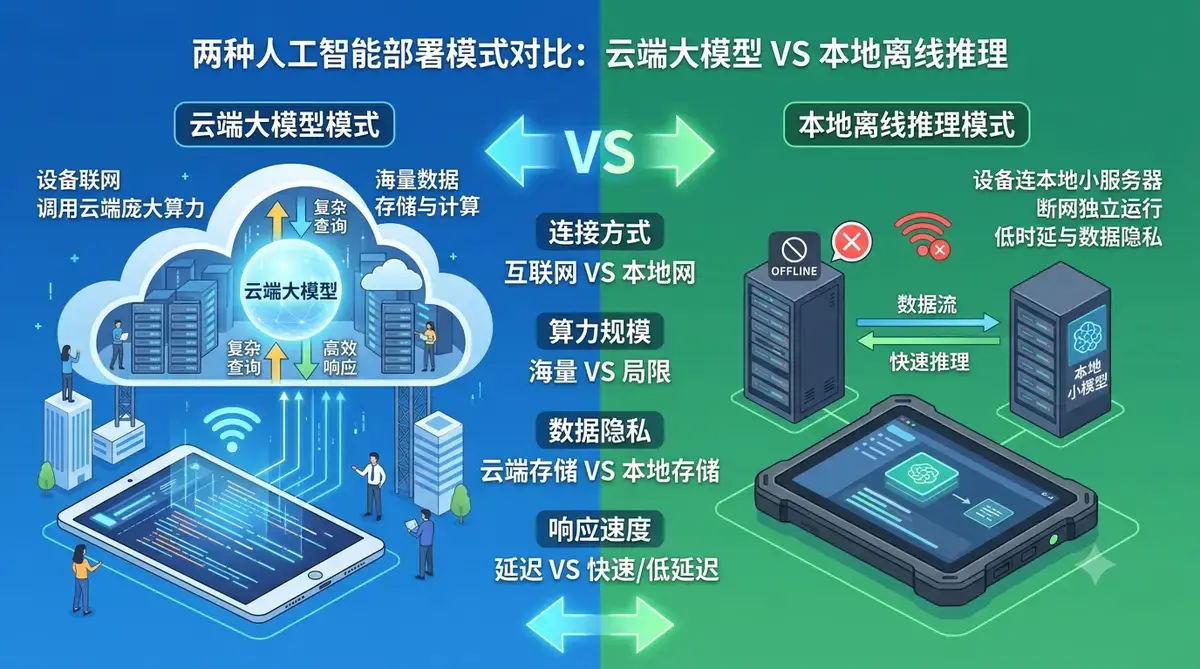
这是整条链路里最值钱的一节。所谓"云端 vs 本地 + AI 交互",区别只在:AI 的脑子长在哪。
- 云端模式:设备联网,把问题发给云上的大模型 API,模型回一段指令,设备照做。好处是模型强、响应聪明;坏处是要联网、有延迟、还涉及数据出设备。
- 本地模式:在设备旁放一台小服务器(树莓派 4B 跑 Ollama,或直接上带 NPU 的开发板),模型就在你家里跑。好处是离线可用、隐私不出门;坏处是模型小、复杂推理干不了。
我自己的折中:平时用本地小模型跑"有人靠近就亮灯"这种简单逻辑,离线秒回;遇到"用自然语言描述一个复杂动作序列"才切云端。新手没必要二选一,先让云端跑通建立信心,再慢慢把简单任务挪到本地。
用嘴巴编程:Vibe Coding 入门
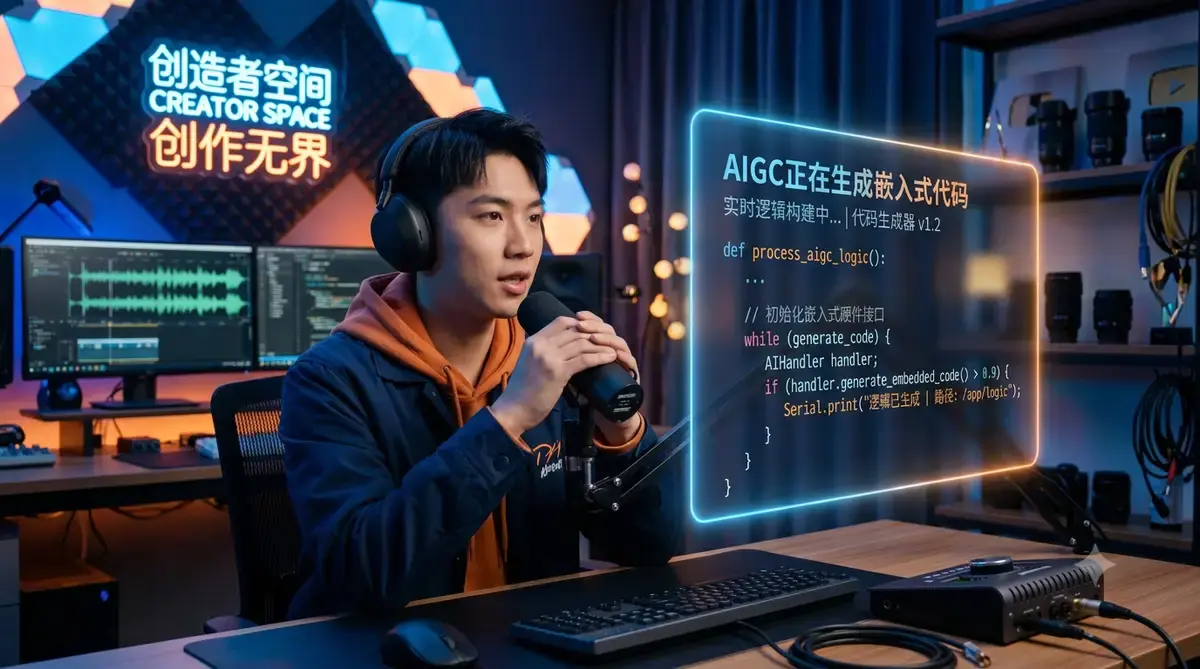
"用嘴巴编程"听着像噱头,实际体验比想象中爽。流程是:语音输入 → 转写成文字 → 丢给 AI 编程助手(Cursor、Claude Code、Codex CLI 这类) → 它生成 MicroPython / Arduino 代码 → 你确认 → 一键烧录。
我常用的组合:Whisper 做语音转写,Cursor 做代码生成,本地串口工具烧录。一开始别追求"一句话造机器人",先拿"让 LED 闪三下"这种小目标练手。等你能用嘴把闪烁节奏、引脚号、触发条件说清楚,再去碰动作复杂的。
一个坑得提前说:AI 生成的嵌入式代码经常"编译能过、跑了不对"。所以每生成一段,务必在真机上跑一下,看灯亮没亮、舵机转没转。编程口述化不等于甩手掌柜,你还是那个拍板的人。
5 分钟做个模型:3D 建模其实没那么难
很多人被"建模"俩字劝退,以为要学 CAD。其实现在有两条路:
- 传统但简单:Tinkercad,浏览器里拖拖拽拽,半小时上手,拼个机器人外壳、支架完全够用。
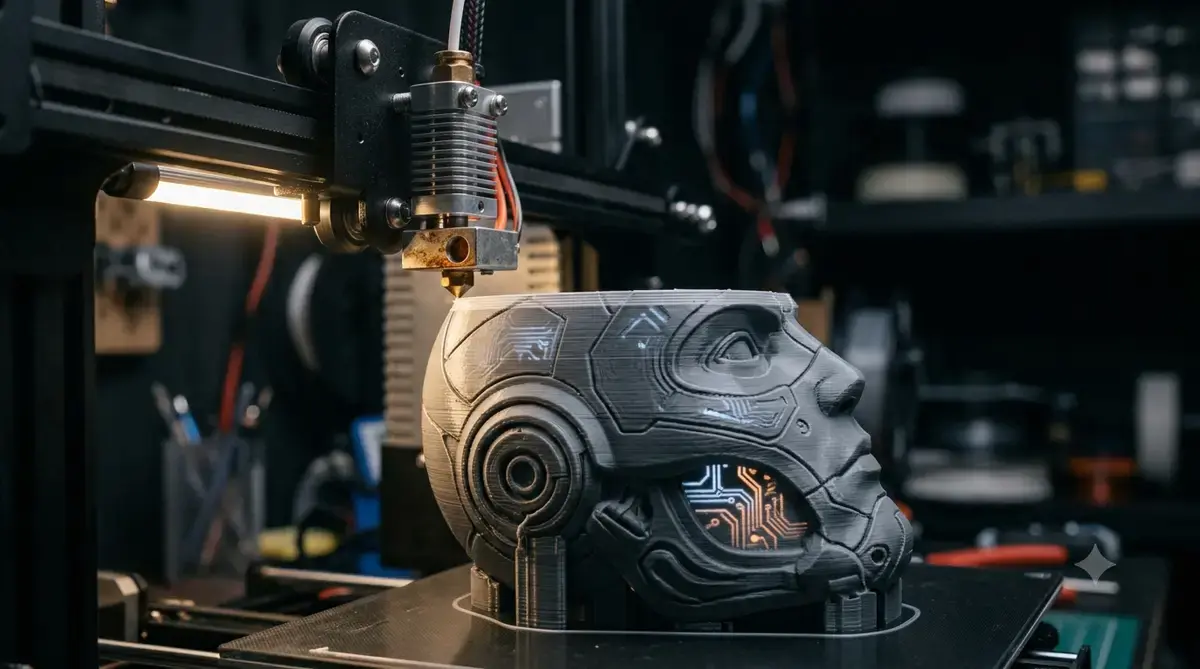
- AI 生成:把一句话或一张图丢给 Tripo、Meshy、Luma 这类工具,几分钟吐出一个可打印的三维模型。
我一般这么分配:结构件(需要严丝合缝的卡扣、齿轮)用 Tinkercad 手画,保证尺寸准;装饰件、角色外壳用 AI 生成,省时间。新手第一周别纠结精度,先做出"能打印出来的东西",正反馈比完美重要。
从模型到实物:3D 打印一键造物
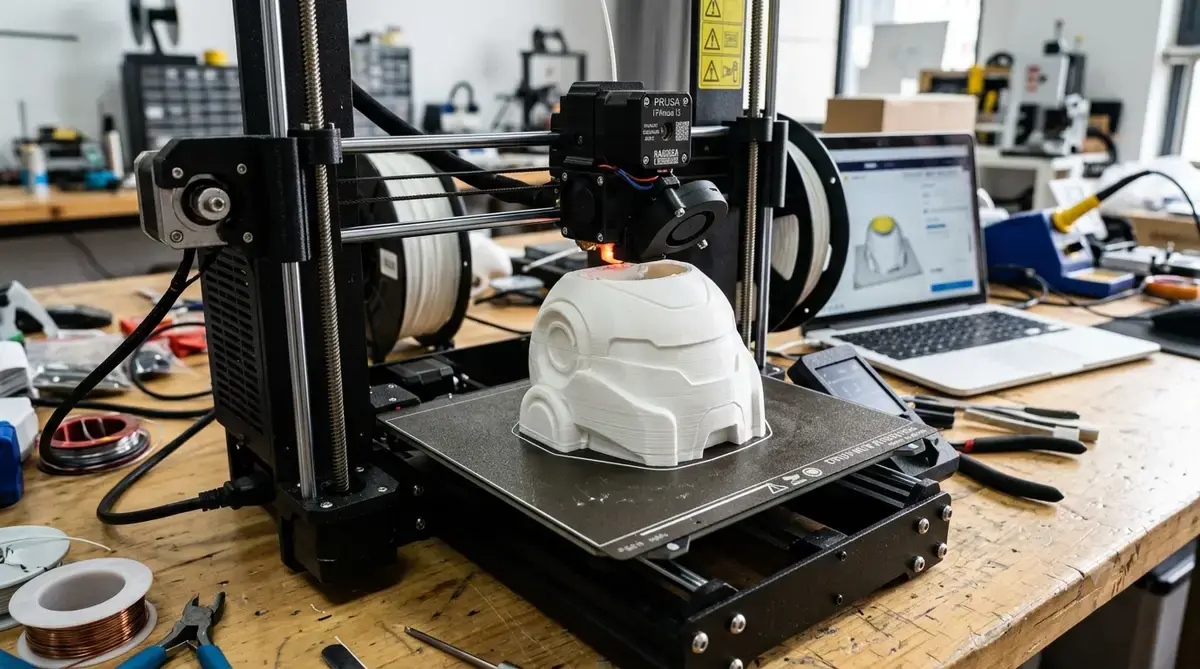
模型画好只是半场。下一步是切片(slicing):用 Bambu Studio、Cura 或 PrusaSlicer 把模型切成一层层的打印路径,导出 G-code,再喂给打印机。
新手打印机我推荐 Bambu Lab A1 mini 或者创想三维 Ender 系列,开箱就能打。几个第一次必踩的点:
- 平台没调平,第一层就翘边。先花十分钟把调平搞熟。
- 材料选 PLA,便宜、不臭、好打,别一上来碰 ABS。
- 支撑结构该加得加,悬空的零件不加会碎成渣。
- 打完别硬掰,等凉透,用铲刀轻轻起。
从"点下打印"到手里多一个实物零件,那种踏实感是屏幕里永远给不了的。
把闭环跑通:一个完整的 AI 造物案例
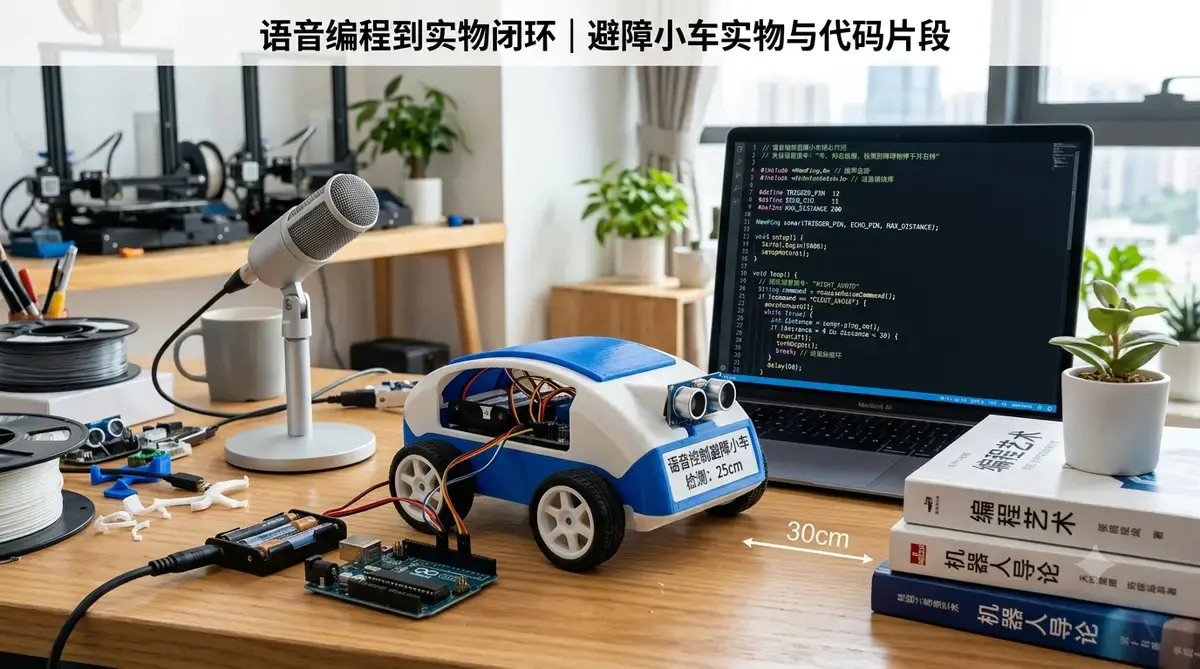
把上面几步串起来,我做过一个最小闭环:用语音让 AI 写了段"超声波测距小于 20cm 就后退"的代码 → 烧进 ESP32 小车 → 用 Tinkercad 画了个车壳 → 切片打印 → 装上去 → 一辆会避障的小车就活了。
整个流程没写一行手写代码,零件全是打印的,从想法到能跑的东西,一个下午搞定。这就是 AI 硬件造物的爽点:你终于在"定义想要什么"上花了最多时间,而不是在跟工具较劲。
新手最常踩的坑
列几个我亲眼见人翻车的:
- 一上来买全套贵设备,结果吃灰。先百元开局。
- 代码一次写一大坨不测试,出错了不知道哪行背锅。
- 忽视供电,舵机一多电压就掉,机器人抽搐。
- 3D 打印不调平,废一板料还以为机器坏了。
- 把 AI 生成代码当圣旨,不真机验证。
避坑的核心就一句:小步快跑,每加一个零件就测一次。

评论(0)